Mostrando las entradas con la etiqueta colorear. Mostrar todas las entradas

1 feb 2016

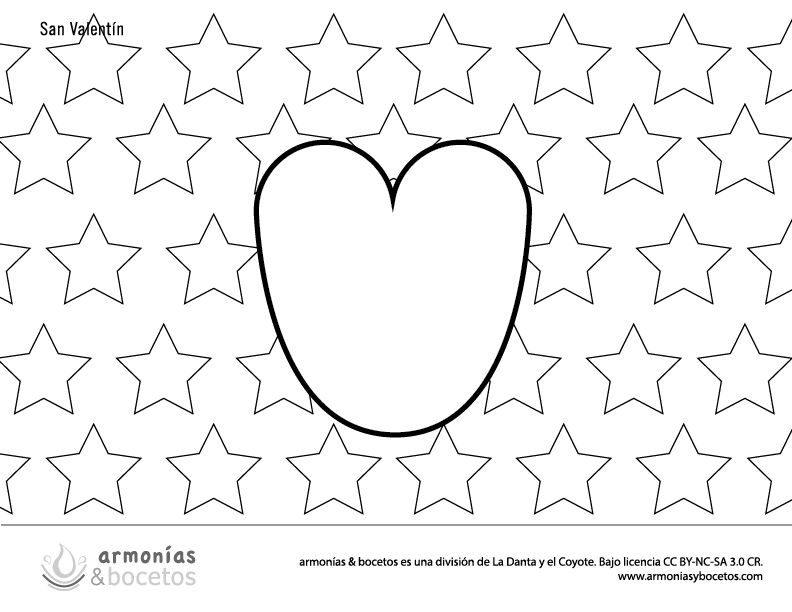
San Valentín

Llega Febrero y con el día de San Valentín.

El día de San Valentín es una celebración tradicional originalmente una costumbre pagana que ha sido asimilada por la Iglesia Católica Romana con la designación de San Valentín como patrón de los enamorados. Se hizo popular en muchos países, y en tiempos modernos especialmente en los anglosajones expandiéndose a otros lugares a partir del siglo XX principalmente el día en que las parejas de enamorados expresan su amor y cariño mutuamente. Se celebra el 14 de febrero, onomástico de san Valentín. En algunos países se conoce como día de los enamorados y en otros como el día del amor y la amistad.

Fuente: Wikipedia, https://es.wikipedia.org/wiki/Día_de_San_Valentín

Descarga los Archivos:


Imagenes


Corazónes 1
Corazónes 2


Corazónes 3
Corazónes 4


7 sept 2015

La Carreta Típica

La carreta fue decretada Símbolo Nacional, el 22 de marzo de 1988, mediante Decreto No. 18197-C, publicado en La Gaceta No. 131 el 11 de julio de 1988 durante la presidencia del Dr. Óscar Arias Sánchez

Descarga los Archivos:

    Mas información sobre los símbolos Nacionales de Costa Rica en:
    Imagenes


    Carreta Típica 01
    Carreta Típica 03

    Carreta Típica 02

    3 sept 2015

    Escudo Nacional de Costa Rica

    El actual escudo representa: tres volcanes (cada una de las tres cordilleras que cruzan el país) y un extenso valle entre dos océanos (Océano Pacífico y Mar Caribe) y en cada uno de éstos un buque mercante (representando la historia marítima del país). En el horizonte se aprecia un Sol naciente, todo encerrado en un marco dorado que representa el grano de oro (el café). Cierran el escudo dos palmas de mirto unidas por una cinta con la leyenda "República de Costa Rica" en letras doradas. Las siete estrellas en arco representan las provincias de la República. El remate lo forma una cinta azul que sirve de corona con la leyenda América Central.

    Los colores del Escudo son el valle: verde claro; los volcanes: verde azul como son las montañas de Costa Rica. Se dibujaron los volcanes humeantes para diferenciarlos. El sol naciente es color oro viejo y las palmas de mirto color verde oscuro. Las cinco estrellas que luego se cambiaron a siete serán plateadas y el listón azul color azul claro. El mar es color azul.


    Descarga los Archivos:


      Mas información sobre los símbolos Nacionales de Costa Rica en:
      Imagenes

      Escudo Nacional 04
      Escudo Nacional 03


      Escudo Nacional 02
      Escudo Nacional 01


      Antorcha de la Independencia

      Declarada Símbolo Patrio el 14 de setiembre de 2005 mediante el Decreto No. 32647-C,

      El recorrido de la Antorcha de la Libertad Centroamericana (dividido en sector primario y sectores secundarios), se desarrolla desde la frontera con Nicaragua (sector fronterizo de Peñas Blancas) hasta la ciudad de Cartago (386 Kilómetros en total) y en él participaran veinte mil estudiantes que llevaran el fuego de la antorcha hasta todas las regiones del país.

      Descarga los Archivos:


        Mas información sobre los símbolos Nacionales de Costa Rica en:
        Imagenes

        Antorcha de la Independencia 04
        Antorcha de la Independencia 03


        Antorcha de la Independencia 02
        Antorcha de la Independencia 01


        Bandera Nacional de Costa Rica

        La sexta bandera es la actual tricolor, blanco, azul y rojo, fue diseñada en 1848 por Pacífica Fernández Oreamuno, esposa del Presidente José María Castro Madriz, que se inspiró para ello en la bandera de Francia.

        Los colores representan:

        • Azul representa el cielo del país.
        • Blanco representa la paz.
        • Rojo representa la sangre de los caídos por la libertad.

        Las franjas están en una proporción 1:1:2:1:1.

        Descarga los Archivos:
          Mas Información sobre los símbolos Nacionales de Costa Rica en:
          Imagenes

          Bandera Nacional 01
          Bandera Nacional 02


          2 sept 2015

          Árbol de Guanacaste

          Setiembre es un mes lleno de celebraciones y entre ellas, se encuentra una muy importante para Costa Rica: la celebración de su independencia.

          Hace algún tiempo Vichitex agregó en su sitio información sobre los símbolos patrios de Costa Rica. Con el fin de complementar esa información con materiales para trabajar el tema en clase o en casa.

          Árbol de Guanacaste (Enterolobium Cyclocarpum):

          Declarado símbolo nacional el 31 de agosto de 1959 durante el gobierno del Lic. Mario Echandi Jiménez (1958-1962), por decreto No. 7. como agradecimiento al pueblo guanacasteco por haberse anexado a nuestro país

          Descarga los Archivos:
          Mas Información sobre los símbolos Nacionales de Costa Rica en:
          Imagenes

          Árbol de Guanacaste 01
          Árbol de Guanacaste 04

          Árbol de Guanacaste 03
          Árbol de Guanacaste 02


            2 may 2011

            Convertir una imagen en boceto para colorear

            Lápices y papel es una gran forma para estimular la mente e imaginación de los niños. Donde no he sido el unico que ha escuchado la frase: "Quiero pintar a X personaje".

            Comprar libros para colorear resultan muy caros en comparación al tiempo de vida útil en un niño. Pero, con la llegada a la internet ahora existe mucho acceso a sitios donde se puede descargar un dibujo para colorear y en minutos podemos imprimir las copias que se desee para satisfacer la necesidad de los niños.

            De esta forma podríamos llegar a crear nuestros propios libros de colorear y tenerlos listo para su reproducción. Cuando estemos trabajando en esta recopilación de datos, posiblemente nos preguntemos como convertir un dibujo en un boceto para colorear sin invertir mucho tiempo?
            Una opción rapida es usando el "live trace" de Adobe Illustrator.

            Adobe Illustrator es un programa de Adobe Systems; esta herramienta tiene muchas facultades para diseño y creación de contenidos para impresos, web, multimedia y dispositivos digitales.

            Para este tutorial usare Adobe Illustrator CS5 del paquete de Adobe Creative Suite 5.5, aunque el live trace apareció por primera vez en CS2, en cada actualización Adobe ha estado puliendo esta funcionalidad.

            Que tenemos que hacer?

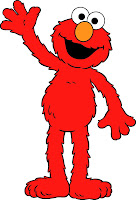
            Primero buscamos una imagen que sea agradable para nosotros, por ejemplo esta imagen de Elmo, personaje de Plaza Sesamo (Sesame Workshop).  Después de guardar la imagen, estamos listos para iniciar el Illustator.

            En Illustrator, creamos una nueva hoja, con unas dimensiones de tamaño carta 8.5 x 11 y a 300 ppi, de esta manera tenemos el canvas ideal de una hoja normal y una calidad optima para impresión.


            Una vez creado el archivo importamos la imagen, en ingles el paso seria en las opciones de File seleccionar Place y cargamos la imagen. Ajustamos la imagen y la alineamos al canvas (La alineación se puede hacer facilmente con las opciones de ventana "Align") .


            Cuando seleccionamos la imagen, en la barra superior podremos ver varias opciones como "Embed", "Edit Original", "Live Trace", "Mask", entre otros. Seleccionamos el boton que dice "live trace" y veremos la imagen de elmo completamente en negro.

            Live trace permite usar imagenes (raster, gráficos, etc) en un formato vectorial, El formato vectorial nos da la libertad de escalar la imagen sin perder su contorno o diseño original.

            Antes de continuar, debemos conocer 3 opciones que aparecerán y serán utiles para nuestro trabajo.
            • Present:
              Son 14 predeterminas opciones diferentes, las cuales nos ayudaran a encontrar un patron general para cada circunstancia.
            • Threshold:
              Este valor nos ayudara a calibrar la diferencia entre los colores blanco y negro, es como medir el nivel de intensidad a esa imagen.
            • Min Area:
              Esta opción, permite definir la cantidad minima de pixeles para crear el trazo vectorial.
            • Tracing options dialog:
              Es un icono entre "Present" y "Threshold", el cual nos mostrara mas opciones avanzadas para calibrar la imagen. 

            Para acelerar el proceso seleccionemos "Technical Drawing" en las opciones de "Present", inmediatamente veremos la imagen de Elmo en un contorno muy sutil, Simplemente tenemos que calibrar la imagen con las opciones de "Threshol" y "Min Area".

            Si bajamos el nivel de umbral en "Threshold" de 150 a 60, podremos ver que la imagen se ve con un contorno mejor y prácticamente esta lista.

            Para terminar la conversion, seleccionemos la opción "Expand" en el panel superior. Esta opción lo que hace es convertir este trazo en curvas y de esta manera la imagen sera vectorial y lista para escalar.


            Nuestro ultimo paso es guardar la imagen en un formato simple y portable como PDF. La opción se encuentra en File -> Save as y seleccionamos Adobe PDF (pdf). Por ultimo veremos una ventana de opciones por parte de Adobe para la creación del pdf.


            Adobe Illustrator, al igual a otros programas de Adobe Systems muestra esta ventana, al guardar a un formato .pdf, algunas de las opciones predeterminadas que se pueden encontrar en el superior son: 
            • High Quality: Ideal para archivos de alta calidad.
            • Press Quality: Ideal para Impresión
            • Smallest File Size: Ideal para sitios web.

            Para este caso voy a seleccionar Press Quality, previendo su uso a impresiones.

            Y listo el archivo final puede encontrarse en:

            Facebook